WHAT'S NEW?
Loading...
Tampilkan postingan dengan label Tutorial. Tampilkan semua postingan


Linux File Command | Ranah Installasi

     Daftar perintah ini adalah daftar-daftar perintah yang ada pada sistem Linux. Seperti yang kamu ketahui, Linux memiliki banyak distribusi dengan jenis sistem yang berbeda berdasarkan basis sistem yang digunakan oleh distribusi tersebut.

     Seriap pemakaian Linux harus mempunyai nama login (user account) yang sebelumnya harus didaftarkan paada administrator sistem operasi (root). nama login umumnya dibatasi maksimum 8 karakter dan umumnya dalam huruf kecil. Prompt  dari shell bash pada Linux untuk pengguna (user) biasa menggunakan tanda dolar ($).

Sebuah sesi Linux terdiri dari:
1. Login
2. Bekerja dengan Shell/ menjalankan aplikasi
3. Logout

     Tergantung atas Shell yang digunakan, pada Linux bash maka pada proses login akan mengeksekusi program /etc/profile (untuk semua pemakai) dan file .bash_profile di direktori  awal (HOME) masing-masing. Pada saat logout, maka program shell bash akan mengeksekusi script yang bernama .bash_logout


Format Intruksi Linux
     Intruksi Linux standar mempunyai format sebagai berikut:
$ InstructionName [Options..] [Arguments..]

     Options dimulai dengan tanda - (minus). Argument dapat kosong, satu atau beberapa argumen (parameter).
Contoh:
$ ls                       perintah tanpa opsi dan argumen
$ ls -a                  opsi adalah -a = alll, tanpa  argument
$ ls /bin               tanpa opsi, argumen adalh  /bin
$ ls /bin                tanpa opsi, ada 3 argumen
$ ls -l  /usr 1 opsi (-1 = long list) dan1 argumen
$ ls -la /bin /etc 2 opsi -l dan -a. dan 2 argumen


Beberapa fungsi dari file command
     Ada banyak  fungsi yang akan digunakan dalam command di linux ini. Beberapa cara dan  fungsi dari file command ini diantaranya:
1. Melihat identitas diri  (nomor id dan grup id)
     [labkom@labom-dekstop]$ id
2. Mengganti prompt dengan"$"
     [labkom]@labom-dekstop]$ PS1 =  "$"
3. Melihat tanggal dan kalender dari sistem
  a. Melihat tangggal saat ini
     $ date
  b. Melihat kalender
     $ cal 9 2002
     $ cal -y
4. Melihat identitas mesin
     $ hostname
     $ uname
     $ uname -a
5. Melihat siapa saja yang sedang aktif
  a. Mengetahui siapa saja yang sedang aktif
     $ w
     $ who
     $ whoami
  b. Mengubah infromasi finger
     $ chfn xxxxxx
     misalnya:
     Changing finger information for student. Password:
     Name[labbkom]: <Nama Pengguna di pc labkom > Office[]: Lab Linux
     Office Phone [ ] : 082
     Home Phone [ ] : 1234567
     Finger information changed
  c. Melihat informasi finger
     $ finger
     $ finger xxxxxxxx
6. Menggunakan manual
     $ man ls
     $ man man
7 Mengahapus layar
     $ clear
8. Mencari perintah yang tepat sama dengan kunci yang dicari
     $ whatis date
9. Memanipulasi berkas (file) direktori
  a. Menampilkan current working directory
     $ ls
  b. Melihat semua file lengkap
     $ ls -l
  c. Menampilkan semua file atau direktori yang tersembunyi     
     $ ls -a
  d. Menampilkan semua file atau direktori tanpa peoses pengurutan
     $ ls -f
  e. Menampilkan isi suatu direktori
     $ ls /usr
  f. Menampilkan isi direktori root
     $ ls /
  g. Menampilkan semua file atau direktori dengan menandai : tanda (/) untuk direktori, tanda (*) untuk  file yang bersifat executable, tanda (@) untuk file simbol link, tanda (=) untuk soket, tanda (%) untuk whiteout dan tanda (|) untuk FIFO
     $ la -F /etc
  h. Menampilkan file atau direktori secara lengkap, yaitu terdiri dari nama file, ukuran, tanggal dimodifikasi, pemilik, grup, dan mode atau atributnya.
     $ ls -l /etc
  i. Menampilkan semua file dan isi direktori. Argumen ini akan menyebabkan proses berjalan agak lama, apabila proses akan dihentikan dapat menggunakan  ^C(Ctrl+C)
     $ ls -R /usr
10. Melihat tipe file
     $ file
     $ file *
     $ file /bin/ls


Internal Command (DOS) | Ranah Installasi

CMD (Command Prompt) adalah sebuah perintah dos yang terdapat pada Windows yang bisa memudahkan pengguna dalam menjelajahi windows secara online maupun offline.

Aplikasi ini sering disalahgunakan oleh seorang hacker/cracker untuk menjalankan aksinya yang hanya dengan menggunakan cmd saja.

Jika DOS digunakan sebagai sistem operasi utama, maka setelah proses booting selesai dan DOS siap menerima perintah user, akan tampak C:\>, yang disebut command prompt. 

CMD tidak hanya berfungsi untuk melakukan ping saja tetapi juga untuk mengetahui suatu masalah yang terjadi seperti bad sector, membereskan hardisk yang bad sector serta melihat kalau Windows yang sedang anda gunakan telah atau belum diaktivasi dan masih ada banyak lagi yang belum bisa disebutkan

Mengecek Status Aktivasi Windows Jika anda masih ragu apakah windows anda telah diaktivasi atau belum, gunakan saja CMD. Cara yang satu ini bisa dimanfaatkan untuk mengecek status aktivasi Windows anda, apakah sudah diaktivasi atau sebaliknya. Perintah yang dibutuhkan untuk proses pengecekan ini yaitu berupa slmgr /dlv.
Memperbaiki Bad Sector pada Hardisk Jika anda menemukan bad sector pada hardisk anda, jangan berkecil hati karena command prompt bisa dimanfaatkan untuk memperbaikinya seperti semula. Dengan mengetahui hal ini, hardisk yang anda keluhkan sebagai dampak dari bad sector tersebut kini akan nomal seperti sedia kala. Adapun cara untuk memperbaikinya yaitu dengan menjalankan perintah chkdsk /r/f e: yang terdapat pada CMD atau command prompt.
Memeriksa Kondisi Hardisk Untuk memastikan kondisinya normal-normal saja, anda bisa melakukan pengecekan pada hardisk anda dengan memanfaatkan fungsi command prompt. Maka dari itu, anda perlu menguasai perintah dalam command prompt yang berupa wmic diskdrive get status.
Mematikan Komputer ika biasanya anda mematikan computer dengan cara klik Start menu lalu klik Turn Off Computer atau Shut Down, kini anda bisa mencoba cara yang berbeda dengan memanfaatkan command prompt. Cara ini memang masih terdengar asing tetapi cara ini memang ampuh mematikan atau hanya restart computer anda secara normal. Jika anda ingin mencobanya, syarat wajibnya yaitu koneksi jaringan. Untuk mengeksekusinya, perintah yang dibutuhkan yaitu slmgr /dlv


Memfungsikan Laptop sebagai Wi-Fi tanpa Tambahan Software Tanpa perlu tambahan software apa pun, sinyal Wi-Fi akan terpancar dari laptop anda dengan memanfaatkan perintah CMD. Yang perlu anda masukkan sebagai perintahnya yaitu netsh wlan set hostednetwork mode=allow ssid=namassidanda key=passwordanda.

Jika komputer telah memiliki sistem operasi Windows95 atau Windows versi terbaru, maka command prompt dapat diperoleh dengan cara tekan Win+R lalu ketik cmd.

Jika DOS digunakan sebagai sistem operasi utama, maka setelah proses booting selesai dan DOS siap menerima perintah user, akan tampak C:\>, yang disebut command prompt.

Jika komputer telah memiliki sistem operasi Windows95 atau Windows versi terbaru, maka command prompt dapat diperoleh dengan cara tekan Win+R lalu ketik cmd.

1. Perintah dir
Perintah dir ini digunakan untuk menampilkan isi suatu directory ke layar.

2. Perintah md/mkdir
Perintah ini digunakan untuk membuat directory.
dengan cara penulisannya:
md[path] nama_directory
mkdir[path] nama_directory

3. Perintah cd/chdir
Digunakan untuk berpindah dari 1 directory ke directory lain
md[[path] nama_directory]
mkdir[path] nama_directory


Apa Itu VMware ?

VMware adalah software virtualisasi yang bisa kamu gunakan untuk membuat virtual machine. Sebenarnya nama VMware diambil dari nama perusahaan pembuat software tersebut yaitu VMware, Inc.


Ubuntu ?
        Ubuntu merupakan salah satu distribusi Linux yang berbasiskan Debian dan didistribusikan sebagai perangkat lunak bebas. Nama Ubuntu berasal dari filosofi dari Afrika Selatan yang berarti “kemanusiaan kepada sesama”. Ubuntu dirancang untuk kepentingan penggunaan pribadi, namun versi server Ubuntu juga tersedia, dan telah dipakai secara luas.


         Proyek Ubuntu resmi disponsori oleh Canonical Ltd. yang merupakan sebuah perusahaan yang dimiliki oleh pengusaha Afrika Selatan Mark Shuttleworth. Tujuan dari distribusi Linux Ubuntu adalah membawa semangat yang terkandung di dalam filosofi Ubuntu ke dalam dunia perangkat lunak. Ubuntu adalah sistem operasi lengkap berbasis Linux, tersedia secara bebas, dan mempunyai dukungan baik yang berasal dari komunitas maupun tenaga ahli profesional.


Komunitas Ubuntu dibentuk berdasarkan gagasan yang terdapat di dalam filosofi Ubuntu:
Bahwa aplikasi perangkat lunak tersebut harus dapat digunakan dalam bahasa lokal masing-masing dan untuk orang-orang yang mempunyai keterbatasan fisik, dan

Bahwa pengguna harus mempunyai kebebasan untuk mengubah perangkat lunak sesuai dengan apa yang mereka butuhkan.


Kebebasan inilah yang membuat Ubuntu berbeda dari perangkat lunak berpemilik (proprietary), bukan hanya peralatan yang dibutuhkan tersedia secara bebas biaya, tetapi Anda juga mempunyai hak untuk memodifikasi perangkat lunak yang digunakan sampai perangkat lunak tersebut bekerja sesuai dengan yang diinginkan.


Langkah-langkah instalasi Ubuntu menggunakan VMware:

1.   Buka aplikasi VMware, kemudian klik create a new virtual machine
Instalasi Ubuntu Menggunakan VMware | Ranah Installasi


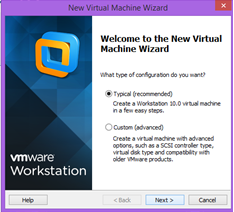
2.   Kemudian pilih Typical


Instalasi Ubuntu Menggunakan VMware | Ranah Installasi


3.      Tentukan instaler sistem operasi dari mesin virtual lalu klik next

Instalasi Ubuntu Menggunakan VMware | Ranah Installasi

4.      Masukkan identitas pengguna, kemudian klik next

Instalasi Ubuntu Menggunakan VMware | Ranah Installasi


5.      Beri nama pada VMware, kemudian tentukan lokasi penyimpanan disk virtualnya, kemudian klik next.

Instalasi Ubuntu Menggunakan VMware | Ranah Installasi


6.      Tentukan kapasitas disk untuk penyimpanan virtual sistem operasi yang akan digunakan

Instalasi Ubuntu Menggunakan VMware | Ranah Installasi


7.      Setelah data yang dimasukkan sesuai, klik finish dan klik power on pada opsi virtual mesin yang telah dibuat untuk memulai proses

Instalasi Ubuntu Menggunakan VMware | Ranah Installasi


8.      Kemudian tunggu sampai proses instalasi  selesai

Instalasi Ubuntu Menggunakan VMware | Ranah Installasi

9.      Untuk mempercepat proses penginstalan, pilih disconnect internet pada tool bagian kanan bawah untuk mengatur koneksi internet.


Instalasi Ubuntu Menggunakan VMware | Ranah Installasi


10.  Tunggu proses instalasinya hingga muncul nama user

Instalasi Ubuntu Menggunakan VMware | Ranah Installasi


11.  Klik pada kotak yang berisi nama user

Instalasi Ubuntu Menggunakan VMware | Ranah Installasi


12.  Kemudian masukkan password yang telah dibuat sebelumnya

Instalasi Ubuntu Menggunakan VMware | Ranah Installasi

13.  Klik next


Instalasi Ubuntu Menggunakan VMware | Ranah Installasi


14.  Bila ingin mengatur livepatch sekarang, maka klik set up. Bila tidak klik next saja

Instalasi Ubuntu Menggunakan VMware | Ranah Installasi


15.  Klik next
Instalasi Ubuntu Menggunakan VMware | Ranah Installasi

16.  Kemudian akan muncul tampilan seperti di bawah, kemudian klik done
Instalasi Ubuntu Menggunakan VMware | Ranah Installasi


17.  Sistem opeasi linux ubuntu pun selesai diinstall.

Instalasi Ubuntu Menggunakan VMware | Ranah Installasi

Demikian tutorial penginstalan ubuntu menggunakan vmware, semoga bermanfaat.


Daftar pustaka:
http://danakaabe.blogspot.com/2012/11/pengertian-linux-ubuntu.html
https://winpoin.com/apa-itu-vmware-apa-kegunaannya-dan-bagaimana-cara-kerjanya/